סוף שנה והרואה חשבון מבקש את כל הקבלות של השנה שעברה.
אתם פותחים את הג'ימייל ומתחילים לחפש. "חשבונית", "חשבונית מס", "קבלה", "invoice", כי חצי מהשירותים באנגלית. כל תוצאה זה מייל שצריך לפתוח, להוריד ממנו קובץ, לשמור בתיקייה, ולזכור איפה שמתם.
וגם אחרי שעשיתם הכל לבד, יש מצב טוב שפספסתם.
אז למה להסתבך? בנינו אוטומציה שעושה את כל זה בלחיצה אחת. ככה זה עובד.
מה ייצא לכם בסוף המדריך הזה?
תיקייה אחת ב-
מה שהיה לוקח שעות ארוכות וסבל של חיטוט ידני, קורה תוך דקות. ואם בא לכם, אפשר להגדיר שזה ירוץ לבד כל יום, ואז הוא ישמור לכם גם את הקבלות של 2026, 2027, וכו'…
מה צריך לפני שמתחילים
 n8n
n8n
 Gmail
Google Drive
Gmail
Google Drive
אין לך זמן לבנות את זה לבד? אני אבנה את זה בשבילך 🙂
נעלה ביחד לשיחת אפיון קצרה ונטמיע לך את זה בעסק
שלב אחר שלב
מחברים את Gmail ואת Google Drive ל-n8n
n8n צריכה רשות להיכנס לתיבת המייל ולתיקייה ב-Drive. הרשות הזאת נקראת OAuth, וזה בדיוק אותו דבר כמו כשאפליקציה שואלת אתכם אם אתם רוצים "להתחבר עם גוגל?" ואתם מאשרים. אתם לא מוסרים סיסמה, אתם נותנים אישור מוגבל. בשביל שזה יעבוד צריך להיכנס ל-Google Cloud, להפעיל שם את Google Drive API (דלת שגוגל פותחת לתוכנות חיצוניות), וליצור OAuth Client עם כתובת ההפניה של n8n. n8n מציגה לכם את הכתובת הזאת, אתם מעתיקים ומדביקים. למה זה חשוב: בלי זה החיבור פשוט נכשל, ולא תמיד עם הודעה ברורה. זה החלק הכי מתסכל בכל התהליך, והוא גם הראשון. אל תיבהלו אם זה לוקח רבע שעה. מרגע שזה עובד, לא נוגעים בזה יותר.
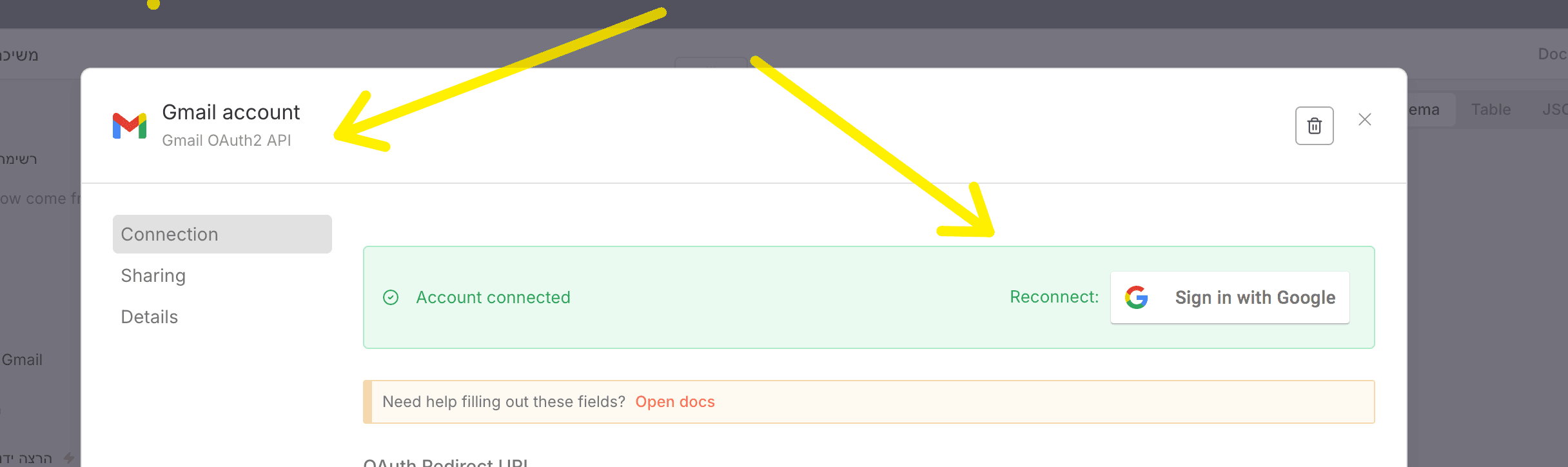
ככה נראה חיבור תקין: Account connected בירוק. מגדירים נקודת התחלה
כל אוטומציה צריכה משהו שמדליק אותה, וזה נקרא טריגר. בהתחלה תבחרו טריגר ידני, כלומר כפתור "הרץ עכשיו". זה מה שאתם רוצים בשביל הסריקה החד פעמית של כל השנה. אחרי שהכל עובד, אפשר להוסיף גם טריגר יומי שירוץ לבד ויתפוס קבלות חדשות שנכנסות.
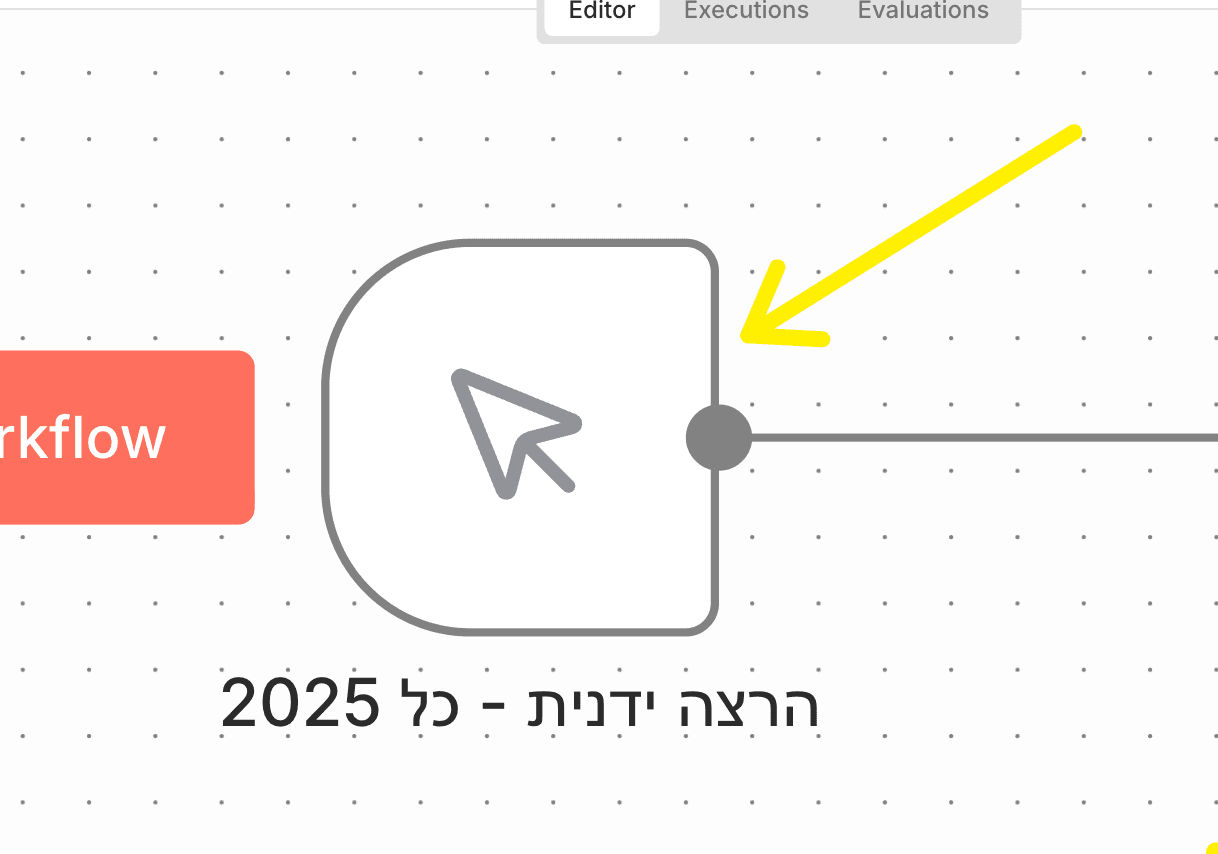
הטריגר הידני. זה הכפתור שמפעיל את כל השרשרת. בונים שאילתת חיפוש חכמה ל-Gmail
שאילתה זה בסך הכל החיפוש שאתם מכתיבים לג'ימייל, רק מדויק יותר. הגדרתי שלושה תנאים: טווח תאריכים של כל 2025, מ-1 בינואר עד 31 בדצמבר. רק מיילים שיש בהם קובץ מצורף. ומילות מפתח רחבות בשתי שפות: חשבונית, קבלה, חשבונית מס, אישור תשלום, invoice, receipt, tax invoice ועוד. עשיתי את זה ככה כי כל שירות קורא לזה אחרת. אם תחפשו רק "קבלה" תפספסו את כל השירותים באנגלית, ואם תחפשו רק "invoice" תפספסו את כל הישראליים. ככל שהרשת רחבה יותר, כך תופסים יותר קבלות.
שולפים את המיילים ומורידים את הקבצים
עכשיו מוסיפים שלב של Gmail שמביא את כל המיילים שתואמים לשאילתה. בתוך הנוד הזה יש שתי הגדרות קריטיות: חייב להדליק את Download Attachments, כדי שהוא באמת יוריד את הקבצים המצורפים ולא רק יראה שהם קיימים. ולכבות את Simplify.
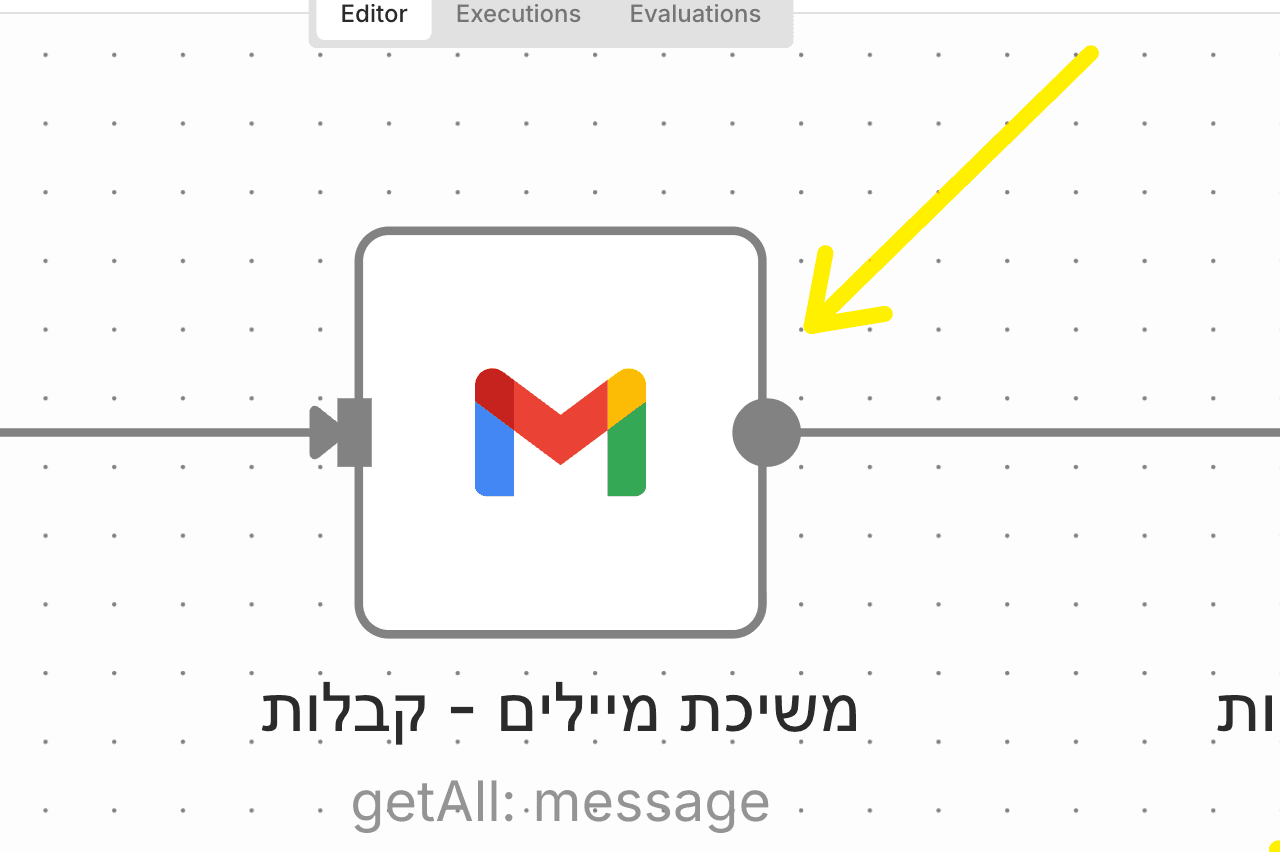
נוד ה-Gmail ששולף את כל המיילים שתואמים לשאילתה. מגדירים תיקיית יעד אחת
במקום אחד מרכזי מדביקים את הקישור לתיקייה שפתחתם ב-Drive. למשל "קבלות 2025".
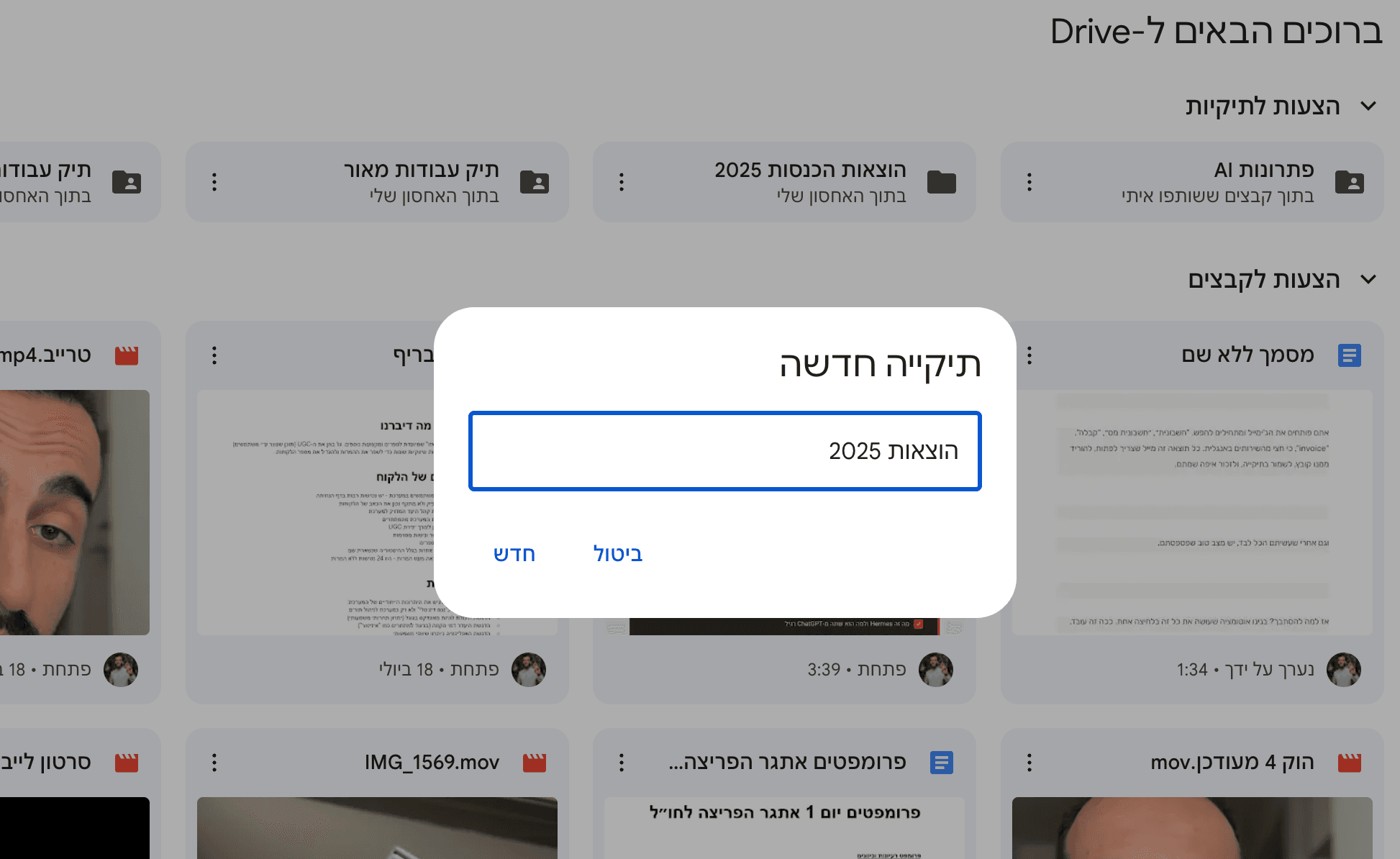
פותחים תיקייה אחת ב-Drive, ומדביקים את הקישור שלה באוטומציה. מחלצים כל קובץ ונותנים לו שם מסודר
מייל אחד יכול להכיל כמה קבצים מצורפים, אז הוספנו קוד קטן שעובר על כל מייל, מוציא כל קובץ בנפרד, ונותן לו שם שכולל את התאריך. אל תיבהלו מהמילה קוד, זה חלק שמבקשים מ-Claude או מכל עוזר AI לכתוב (gpt, gemini), ומדביקים. כל התיקייה מסתדרת לבד לפי סדר כרונולוגי, ורואה החשבון מוצא הכל בלי לשאול אתכם כלום.
מעלים הכל ל-Google Drive
הנוד האחרון לוקח כל קובץ ומעלה אותו לתיקייה. הוספנו לו שתי הגדרות: "המשך גם אם קובץ בודד נכשל", וניסיונות חוזרים אם ההעלאה לא הצליחה בפעם הראשונה. בלי זה, קובץ אחד פגום או מייל מוזר אחד עוצר את כל הריצה באמצע, ואתם לא יודעים איפה זה נתקע. ככה קובץ בעייתי פשוט מדולג והשאר ממשיך.
3 הדברים שהכי חשוב לזכור
אחד: Simplify חייב להיות כבוי, אחרת אין קבצים ואין שום שגיאה שתגלה לכם למה. שתיים: מילות מפתח רחבות בעברית ובאנגלית תופסות הרבה יותר קבלות מרשימה קצרה. שלוש: החיבור לגוגל הוא החלק המתסכל. תקדישו לו זמן בהתחלה, ואחריו כל השאר זורם.
עד כאן המדריך
רוצה שאבנה בשבילך את האוטומציה הזו, או שבא לך להטמיע כבר AI בעסק?
בוא נדבר 🙂